
NyxBot部署文档
OneBot客户端
NyxBot Windows 部署方式
- 从 OneBot客户端 中任选其一,根据其文档进行部署
- 此处以 LLOneBot 为例
- 打开设置
- 选择LLOneBot
- 配置链接方式为 反向WebSocket模式
- 填写链接地址
- 默认链接地址:ws://localhost:8080/ws/shiro
- 若您的NyxBot与OneBot客户端不在同一台机器上部署则根据您的IP地址自行更改链接地址
- 例如:ws://ip地址:端口号/ws/shiro
- 安装完成之后下载安装 Oracle Java21
或 Open jdk 21 按照提示进行安装 - 此处以 Oracle Java21 为例
- 进入下载页面,选择Windows,下载 X64 Installer安装包进行 Java的安装
- Java安装完成之后下载 NyxBot 程序
- 在下载界面选择带有 latest 绿色标签的版本
- 在这个标签中找到 NyxBot.jar 点击下载
- 所有准备工作做完之后进行程序的启动与初始化
- 将下载好的 NyxBot.jar 移动到一个空白的文件夹下
- 进入这个文件夹
- 在此文件夹中新建文件名为 run.bat文件
- 注意,此操作需要打开显示 文件扩展名
- 编辑run.bat文件
- 内容为:java -jar NyxBot.jar
- 如果您要使用代理请添加以下启动参数例如:
http代理 1
java -Dhttp.proxy=http://127.0.0.1:7890 -jar NyxBot.jar
Socks代理 1
java -Dsocks.proxy=socks://127.0.0.1:7890 -jar NyxBot.jar
Socks5代理 1
java -Dsocks.proxy=socks5://127.0.0.1:7890 -jar NyxBot.jar
NyxBot Linux 部署方式
- 此处系统为 Ubuntu 20.04
- 从 OneBot客户端 中任选其一,根据其文档进行部署
-
此处以 NapCat 为例
-
进入 NapCat的文档 可以看到有一键使用脚本
-
curl -o napcat.sh https://nclatest.znin.net/NapNeko/NapCat-Installer/main/script/install.sh && sudo bash napcat.sh1
2
3
4
5
6
7
8
9
10
11
12
13
14
154. 命令选项(高级用法)
1. --tui: 使用tui可视化交互安装
2. --docker [y/n]: --docker y为使用docker安装反之为shell安装
3.
具体的命令选项可以去查看 [NapCat的文档](https://napneko.github.io/guide/boot/Shell#napcat-installer-linux%E4%B8%80%E9%94%AE%E4%BD%BF%E7%94%A8%E8%84%9A%E6%9C%AC-%E6%94%AF%E6%8C%81ubuntu-20-debian-10-centos9)
5. 安装完成之后 进入 **/opt/QQ/resources/app/app_launcher/napcat/config** 目录下
6. 更改 **webui.json**
7. ```json
{
"host": "0.0.0.0",
"port": 6099,
"prefix": "",
"token": "napcat",
"loginRate": 3
} -
更改其token值 用于登录web控制页面
-
运行 napcat start qq号 命令
-
等待启动之后访问web控制页面
-
地址为:http://ip:6099/webui 点击QR获取二维码扫描登录qq账号
-
输入您设置的Token登录到后台
-
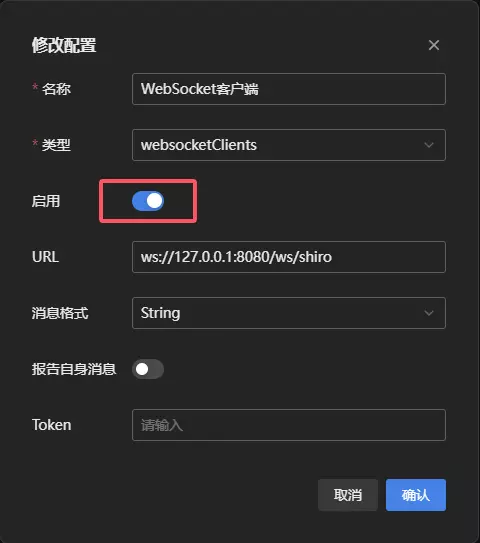
点击网络设置,添加网络配置为 WebSocket客户端
-
启用,并配置URL
-
默认链接地址:ws://localhost:8080/ws/shiro
-
若您的NyxBot与OneBot客户端不在同一台机器上部署则根据您的IP地址自行更改链接地址
-
例如:ws://ip地址:端口号/ws/shiro
-
完整示例
-
-
- 安装Java
- 执行 sudo apt update 命令 更新包管理器
- 执行 sudo apt install openjdk-21-jdk 命令
- 若执行第二个命令时出错则 执行 Java 命令安装命令提示进行Java的安装,Java版本不得小于21
- 验证安装 执行 java -version 你应该看到类似于以下的输出
-
openjdk version "21.0.x" 2024-xx-xx OpenJDK Runtime Environment (build 21.0.x+xx) OpenJDK 64-Bit Server VM (build 21.0.x+xx, mixed mode, sharing) - 若输出不是 2024 以上请手动下载安装
- 创建一个文件夹并下载 NyxBot.jar
-
mkdir nyxbot cd ./nyxbot wget https://github.com/KingPrimes/NyxBot/releases/download/v0.3.0/NyxBot.jar -O NyxBot.jar1
2
3
42. v0.3.0为版本号,最新版本请到 [Github](https://github.com/KingPrimes/NyxBot/releases) 查看
3. 后台启动NyxBot
```bash
nohup java -jar NyxBot.jar > /dev/null 2>&1 & - 如果您要使用代理请添加以下启动参数例如:
1
nohup java -Dhttp.proxy=http://127.0.0.1:7890 -jar NyxBot.jar > /dev/null 2>&1 &
- 查看程序是否在后台运行
1
ps -ef | grep NyxBot
-
NyxBot 安卓部署方式
- 下载并安装 ZeroTermux App
- 输入命令,更新包管理库 pkg update && pkg upgrade
- 安装 proot-distro : pgk install proot-distro
- 查看可安装的Linux系统输入命令:proot-distro list
- 安装Ubuntu系统:proot-distro install ubuntu
- 进入Ubuntu系统:proot-distro login ubuntu
- 退出Ubuntu系统:exit
- 安装 screen 会话 pgk install screen
- 使用screen进入Ubuntu系统 : screen -S proot-distro login ubuntu
- 查看会话列表:screen -ls
- 进入会话:screen -r 12654
- 进入Ubuntu系统之后部署方式与 Linux 部署方式 相同
NyxBot Docker部署方式
- 在 docker hub 中搜索 kingprimes/nyxbot
- 下载镜像文件
1
docker pull kingprimes/nyxbot
- 运行镜像文件
1
docker run --name Nyxbot -d -p 8080:8080 kingprimes/nyxbot
- 如果需要配置代理则添加环境变量
1
docker run --name Nyxbot -d -p 8080:8080 -e HTTP_PROXY=http://127.0.0.1:7890 kingprimes/nyxbot
1
docker run --name Nyxbot -d -p 8080:8080 -e ALL_PROXY=socks://127.0.0.1:7890 kingprimes/nyxbot
- 访问 NyxBot 后台 IP:8080
- 这里的地址是本地地址,如果你部署到服务器上请使用 IP:端口 / 域名:端口 进行访问 NyxBot 的后台
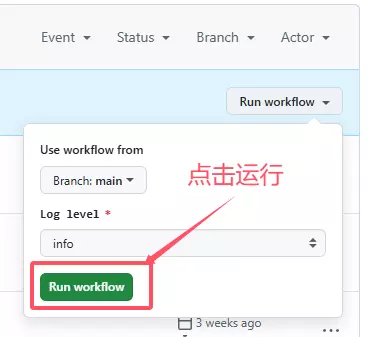
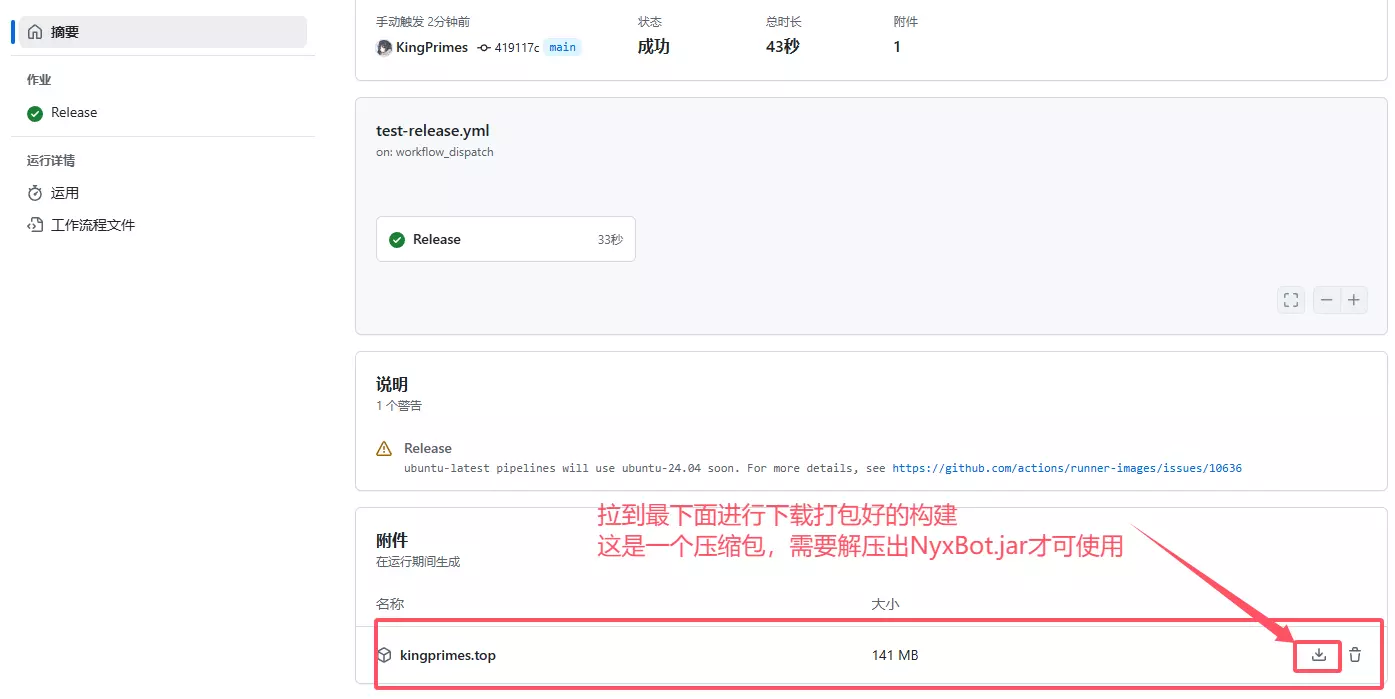
NyxBot 自己打包jar



注意事项
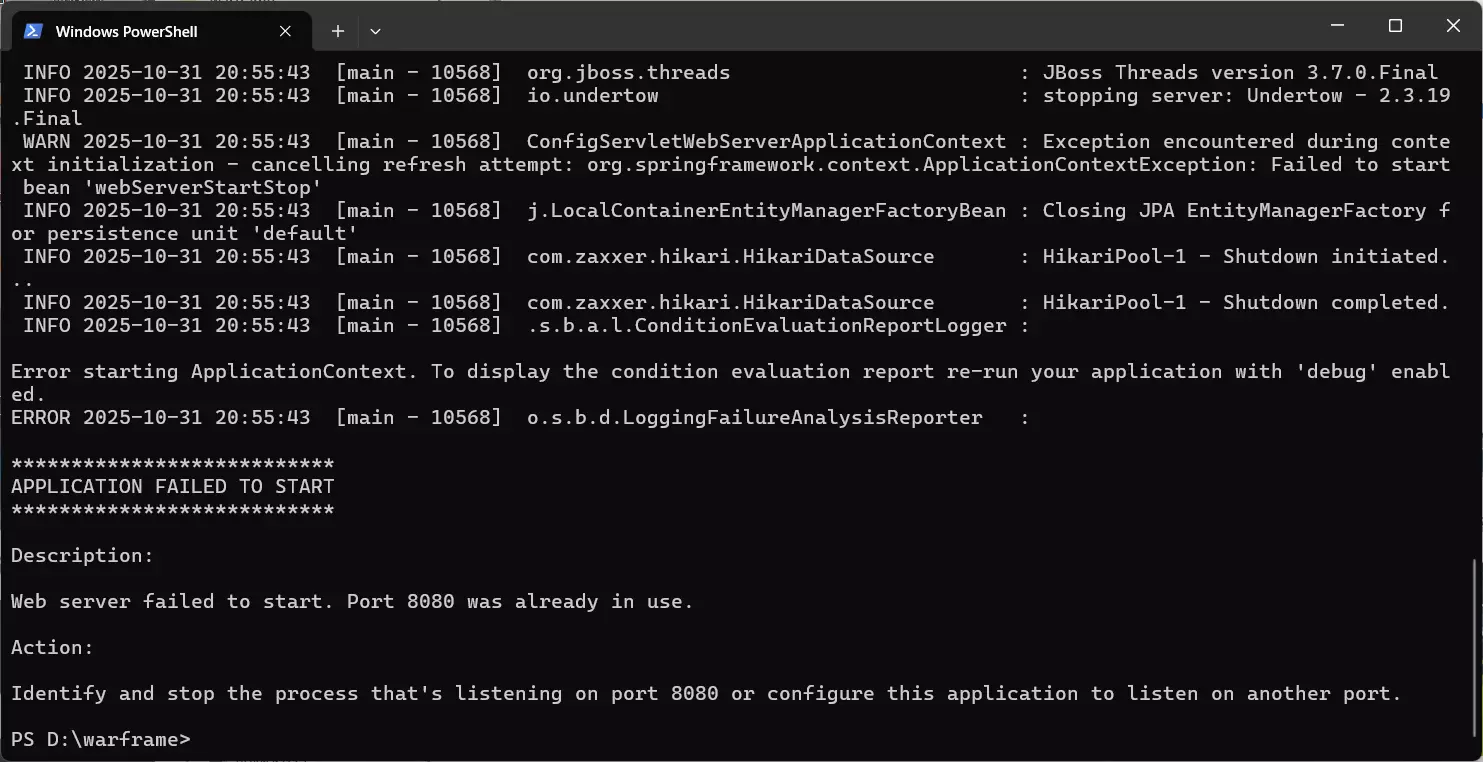
- 如果出现端口冲突请添加 -Dserver.port=[端口] | --server.port=[端口] 启动参数 选一个即可 注意:端口号是数字 不需要添加引号
1 | java -Dserver.port=端口 -jar NyxBot.jar |
1 | java -jar NyxBot.jar --server.port=端口 |
- 端口被占用时会出现以下错误
本博客所有文章除特别声明外,均采用 CC BY-NC-SA 4.0 许可协议。转载请注明来源 老王的冒险之旅!


评论