
NyxBot部署文档
🚀 新手请看这里
如果你不想折腾,只想快速搞定:直接用一键部署脚本,输入一行命令,脚本帮你自动完成下载、安装、启动。
1 | # Linux / macOS — 复制这行命令到终端,回车即可 |
一键脚本支持 Docker 容器部署(推荐)、本地部署、TUI 可视化表单(dialog/whiptail)、管理菜单、实时状态监控、系统命令注册。本文是手动部署教程,适合想了解每一步细节的用户。
在开始之前
NyxBot 是一个 QQ 机器人,它不能直接登录 QQ。你需要两样东西配合工作:
1 | 你的 QQ 号 → [OneBot 客户端] → (WebSocket) → [NyxBot] |
| 你需要准备的 | 是什么 | 在哪里下载 |
|---|---|---|
| OneBot 客户端 | 一个软件,负责让你的 QQ 号能接收机器人命令 | 下面有表格 |
| Java 21 | NyxBot 运行需要的环境(就像玩 Java 版 MC 需要装 Java) | Oracle Java21 |
| NyxBot.jar | 机器人主程序 | GitHub Releases |
想 24 小时在线运行? 按版本选服务器配置就行:Java 版推荐 2核4G,Go 版 2核2G 即可稳定运行。精选特惠服务器(低至 68 元/年)👉 云上特惠推广 · NyxBot 部署推荐服务器
OneBot客户端
选择一个安装即可。推荐 NapCat 或 LLOneBot(用的人最多,教程最全)。
| 项目名称 | 一句话介绍 | 教程链接 |
|---|---|---|
| LLOneBot | 装在 NTQQ 里的插件,Windows 新手首选 | 快速开始 |
| NapCat | 功能最强,Windows/Linux 都能用 | 快速开始 |
| Lagrange | 纯 C# 实现,轻量 | 使用手册 |
| Gensokyo | Go 语言实现 | GitHub |
| OneBots | 多账号管理 | 文档 |
必须记住的关键信息:不管选哪个 OneBot 客户端,最后都要配置一个地址让它连接 NyxBot:
1 | ws://localhost:8080/ws/shiro ← 同一台电脑用这个 |
💻 Windows 手动部署(手把手)
第一步:安装 OneBot 客户端
这里以 LLOneBot 为例(最简单,适合新手):
-
打开你的 QQ(Windows 版 NTQQ)
-
在 QQ 主界面搜索"LLOneBot",按照它的安装教程装好
-
装好后,打开 QQ 设置 → 找到 LLOneBot → 按下面配置:
配置项 值 连接方式 反向WebSocket 监听地址 ws://localhost:8080/ws/shiro -
如果你把 NyxBot 装在了另一台电脑上,把
localhost换成那台电脑的 IP 地址,例如ws://192.168.1.5:8080/ws/shiro
第二步:安装 Java 21
为什么要装 Java?NyxBot 是用 Java 写的,没有 Java 环境它跑不起来。就像你要玩 Minecraft 也得先装 Java。
-
打开 Oracle Java 下载页:https://www.oracle.com/java/technologies/downloads/#java21
-
选择 Windows 标签
-
点击 x64 Installer(后缀是
.exe)下载 -
双击下载好的
.exe文件,一路点"下一步"完成安装 -
验证安装成功:按
Win + R,输入cmd回车,在弹出的黑色窗口输入:1
java -version
如果看到
openjdk version "21"开头的字,说明装好了。如果提示"java 不是内部命令",说明没装上,重新装一次。
第三步:下载 NyxBot
- 打开 https://github.com/KingPrimes/NyxBot/releases
- 找到带有绿色 Latest 标签的版本(最新的)
- 在"Assets"里找到
NyxBot.jar,点击下载 - 下载完成后,新建一个空的文件夹(比如在桌面建一个叫
NyxBot的文件夹) - 把
NyxBot.jar移动到刚建的空文件夹里
第四步:启动 NyxBot
-
进入
NyxBot.jar所在的文件夹 -
在文件夹空白处 右键 → 新建 → 文本文档
-
把新建的文件重命名为
run.bat⚠️ 新手常见错误:文件名变成了
run.bat.txt?因为你没开"显示文件扩展名"。
打开任意文件夹 → 顶部菜单栏"查看" → 勾选"文件扩展名" → 然后再重命名。 -
右键
run.bat→ 编辑,粘贴下面这行:1
java -jar NyxBot.jar
-
如果你需要挂代理(翻墙软件),改成:
1
java -Dhttp.proxy=http://127.0.0.1:7890 -jar NyxBot.jar
127.0.0.1:7890是你代理软件(Clash/V2Ray 等)的地址,根据你实际情况改。 -
保存文件,双击
run.bat运行 -
看到黑色窗口出现日志输出,说明启动成功了!别关这个窗口,关了机器人就停了
-
打开浏览器输入 http://localhost:8080 ,看到 NyxBot 管理页面就是成功了
第五步:检查 OneBot 连接
回到 QQ 的 LLOneBot 设置,查看状态是否为"已连接"。如果显示"连接中"或"断开":
- 确认 NyxBot 是否在运行(黑色窗口没关)
- 确认地址是否写对了(
ws://localhost:8080/ws/shiro) - 查看黑色窗口里有没有报错
🐧 Linux 手动部署(以 Ubuntu 24.04 为例)
如果你用的不是 Ubuntu,也没关系。主要区别在于"安装 Java"那一步用的命令不同。CentOS/Fedora 用
dnf,Alpine 用apk。不会的话在 QQ 群里问。
第一步:安装 OneBot 客户端(NapCat)
-
打开终端(SSH 连上你的服务器,或直接在桌面右键打开终端)
-
运行 NapCat 一键安装命令:
1
curl -o napcat.sh https://nclatest.znin.net/NapNeko/NapCat-Installer/main/script/install.sh && sudo bash napcat.sh
-
它会问你要不要用 Docker、要不要装 TUI。第一次用不需要改任何选项,一直回车选默认就行
-
安装完成后,进入 NapCat 的配置目录:
1
cd /opt/QQ/resources/app/app_launcher/napcat/config
-
修改配置文件
webui.json:1
nano webui.json
nano是一个简单的文本编辑器。进入后按方向键移动光标,改完后按Ctrl+X退出,按Y保存,回车确认。 -
把内容改成这样(重点是改
token,不能让它空着):1
2
3
4
5
6
7{
"host": "0.0.0.0",
"port": 6099,
"prefix": "",
"token": "你自己设一个密码比如nyxbot123",
"loginRate": 3
} -
启动 NapCat(把
你的QQ号换成实际的):1
napcat start 你的QQ号
-
访问 NapCat 网页管理面板:
http://你的服务器IP:6099/webui -
输入刚设的
token登录 -
点"QR"获取二维码 → 用手机 QQ 扫码登录
-
登录后,点"网络设置" → 添加一个新的网络配置:
配置项 值 类型 WebSocket 客户端 URL ws://localhost:8080/ws/shiro启用 ✅ 打勾 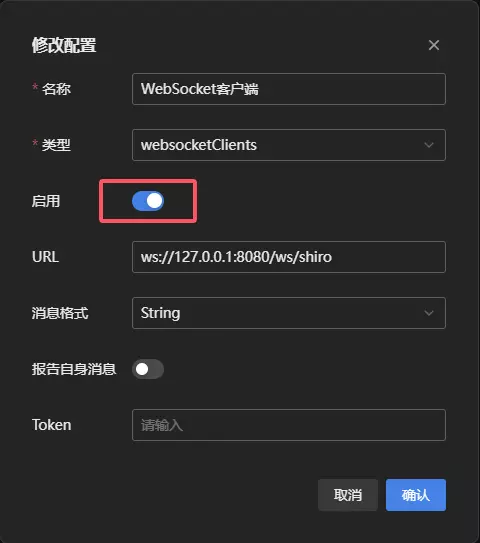
第二步:安装 Java 21
在终端里输入:
1 | sudo apt update |
这行命令做了两件事:
sudo apt update— 更新软件包列表sudo apt install openjdk-21-jre-headless -y— 安装 Java 21 运行环境
验证安装:
1 | java -version |
你应该看到类似输出:
1 | openjdk version "21.0.x" 2024-xx-xx |
如果提示找不到 java 命令,说明没装上。换一条命令试试:
1 | sudo apt install openjdk-21-jre -y |
第三步:下载并启动 NyxBot
逐条复制运行以下命令(一条一条来,等每条执行完再执行下一条):
1 | # 1. 创建一个文件夹放机器人 |
nohup的意思是"no hang up"——即使你关了终端窗口程序也不会停。
第 4 条里的tail -f会实时显示日志,看到管理页面地址输出就说明成功了。按Ctrl+C可以退出日志查看(不会停止程序)。
打开浏览器访问 http://你的服务器IP:8080,看到 NyxBot 管理页面即成功。
第四步:检查 OneBot 连接
回到 NapCat 网页管理 → 网络设置,看刚配的 WebSocket 客户端状态是否为"已连接"。如果显示"断开":
- 确认 NyxBot 是否在运行:
ps -ef | grep NyxBot,如果只显示一条grep的结果,说明没运行 - 确认地址格式:
ws://localhost:8080/ws/shiro(不要漏了ws://、/ws/shiro末尾没有斜杠)
🐳 NyxBot Docker 部署(最简单)
Docker 部署的好处:不需要装 Java、不需要手动下载文件、一键启动。
推荐:用 一键部署脚本
nyxbot-deploy.sh --docker,会自动帮你输入下面这些命令。
如果你装了 Docker
先确认 Docker 已安装(运行 docker --version 确认),然后选以下任一种方式:
方式一:一行命令启动(傻瓜式)
1 | docker run --name nyxbot -d --restart unless-stopped \ |
把
你的Token换成 OneBot 客户端里配的 Token。没配 Token 可以不写这一行。
启动后访问 http://你的服务器IP:8080
方式二:docker compose(推荐,方便改配置)
1 | # 下载 compose 文件 |
如果你在中国大陆,Docker Hub 可能连不上
试试国内镜像(不用改任何 Docker 配置,直接用):
1 | # 方法 1:直接从镜像源拉取 |
💡 镜像同时支持 Intel/AMD 和 Apple Silicon (M 系列芯片)。可以锁定版本如
v2.1或v2.1.5。
如果你连 Docker 都不会装
Ubuntu(一步到位):
1 | curl -fsSL https://get.docker.com | sh |
Windows/Mac:直接去 https://www.docker.com/products/docker-desktop 下载安装包,双击安装。
📱 NyxBot 安卓部署方式
安卓部署需要在手机上装一个叫 Termux 的终端模拟器 App。
-
下载并安装 ZeroTermux App
-
打开 ZeroTermux,逐条输入(一条一条来):
1
2
3
4
5pkg update && pkg upgrade
pkg install proot-distro
proot-distro install ubuntu
pkg install screen
screen -S nyxbot proot-distro login ubuntu -
进入 Ubuntu 环境后,回到上面 Linux 部署方式,从 Java 安装那一步开始做
安卓部署比较折腾,如果搞不定建议直接用 Docker 或者在电脑上跑。
📦 NyxBot 自己打包 JAR(Fork 用户)
这一节给想自己改代码、自己打包的开发者看的。普通用户不需要看。
-
登录 GitHub → 打开 NyxBot 仓库
-
点击右上角 Fork 按钮
-
等待 Fork 完成后,到你自己的仓库里
-
点击 Actions 标签页 → 选择 Build For Release
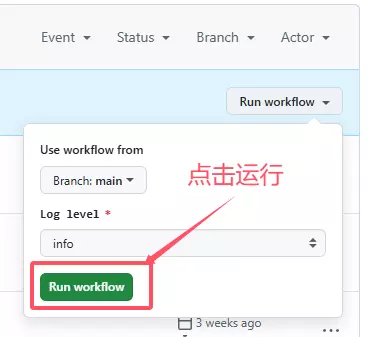
-
点击 Run workflow → 输入要构建的分支名(默认
main)→ 点击 Run -
等待约 10 分钟构建完成
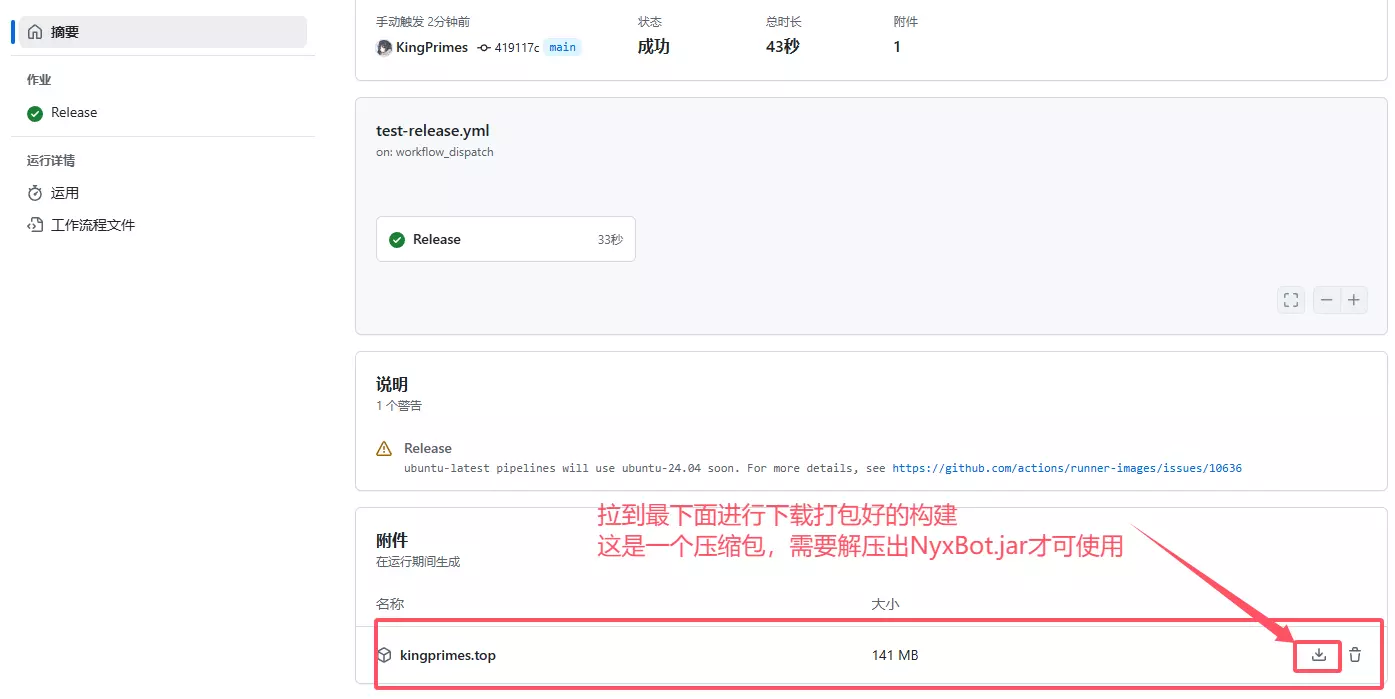
-
构建成功后在你的仓库 Release 页面下载
NyxBot.jar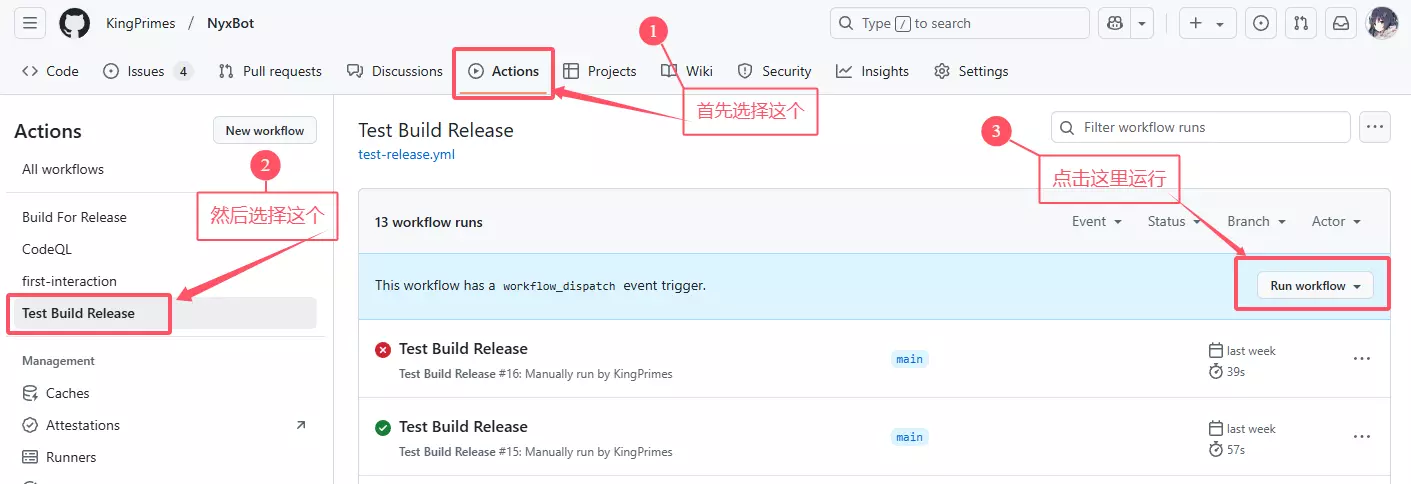


⚠️ 常见问题 & 排查
端口被占用
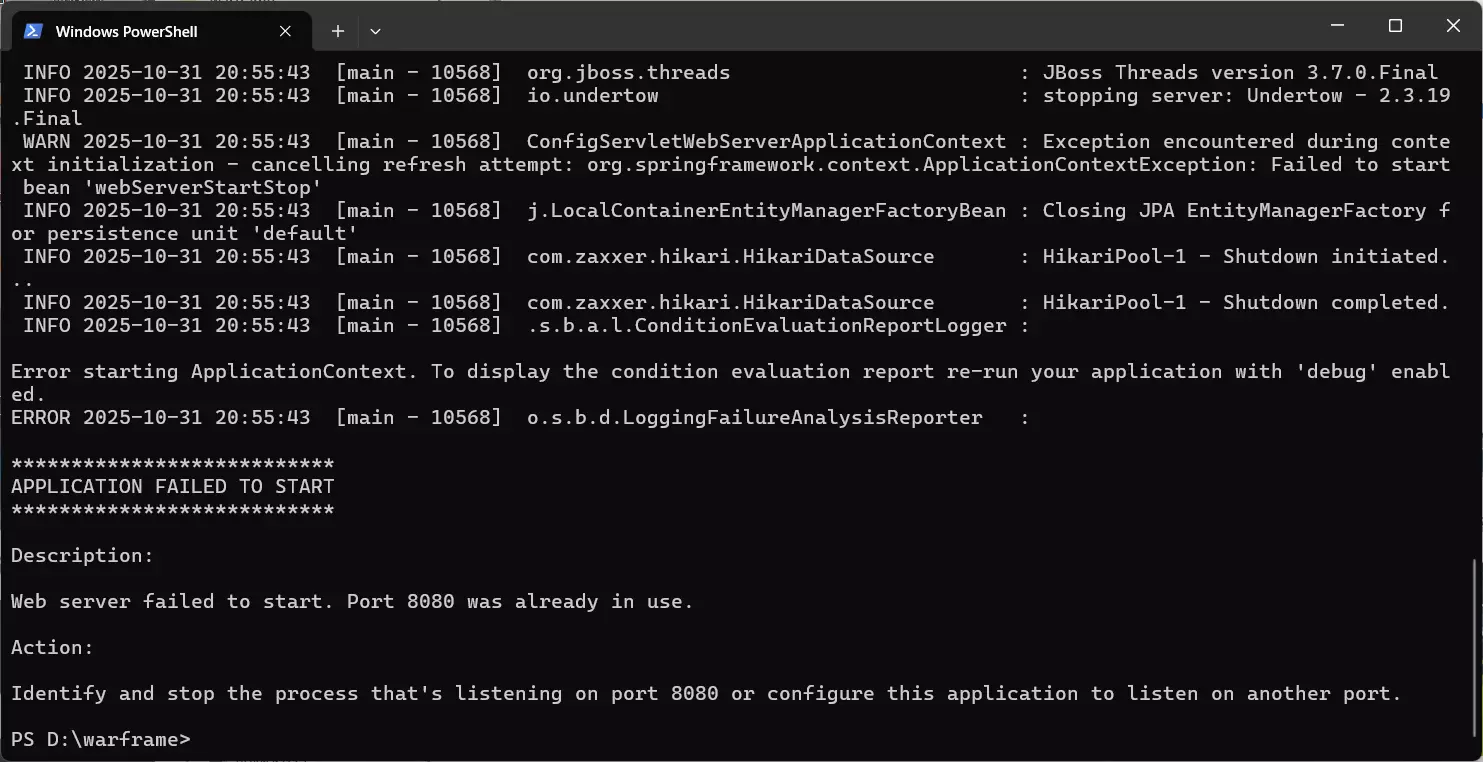
如果启动时报错 Port 8080 was already in use,说明 8080 端口被其他程序占了。
改一个端口启动即可:
1 | # 改成 9090 端口 |
然后管理页面地址也相应变成 http://localhost:9090
OneBot 连不上
| 现象 | 可能原因 | 解决方法 |
|---|---|---|
| OneBot 显示"连接中"不通 | NyxBot 没启动 | 确认 NyxBot 是否在运行 |
| OneBot 显示"连接中"不通 | 地址填错 | 检查是不是 ws://localhost:8080/ws/shiro |
| OneBot 连上后立刻断开 | NyxBot 认不到消息格式 | 检查 OneBot 客户端是不是"反向 WebSocket"模式 |
国内下载太慢
用一键部署脚本——它会自动测速找最快的代理下载。
💬 获取帮助
- QQ 群:点击加群
- GitHub Issues:https://github.com/KingPrimes/NyxBot/issues
- 提交 Issue 时请附上:操作系统、Java 版本、错误日志截图